
cmd命令是一种可以帮助到用户们的实用命令,今天小编为大家带来的就是cmd命令查看电脑配置操作方法!感兴趣的话就快来看看吧。 cmd命令查看电脑配置操作方法: 1、在系统桌面同时按下快捷键win+R打开运行,然后在运行文本框中输入【dxdiag】命令,然后点击确定。 2、确定后会弹出一个DirectX诊断工具对话框,提示我们是否希望检查,点击确定即可。 3、进入诊断工具,我们可以清楚的看到自己电脑的各项配置参数,比如内存,显卡,系统等等信息。 4、点击如图位置菜单栏中的显示还可以查看各个硬件的详细信息,以及驱动安装情况。 5、如果点击的【输入】选项,还可以查看当前的USB设备详细信息,以及...
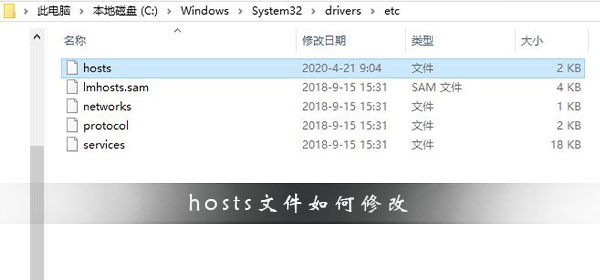
hosts文件是一种功能性文件,很多时候我们都要使用到hosts文件,今天小编为大家带来的就是hosts文件修改方法!感兴趣的话就快来看看吧。 hosts文件修改方法: 方法一: 1、同时按下Win+R组合键。 2、在打开的运行框中输入c:\windows\system32\drivers\etc(可以复制)后点击确定按钮即可快速打开hosts文件!打开后就可以按照自己的需求来修改hosts文件。 方法二: 1、第一步点击“此电脑”。 2、在图中红标位置输入“C:\Windows\System32\drivers\etc”,然后点击键盘“回车键”。 3、如图使用鼠标右键点击“hosts”。 4、如图选择“打开方式”。 ...
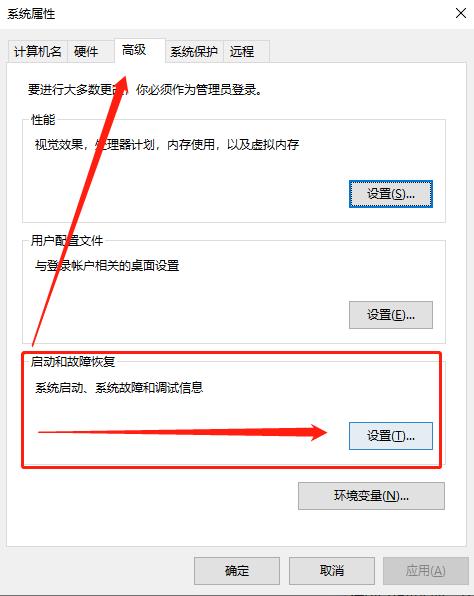
今天将我尝试成功的三种方法与大家分享一下。 第一种方法,借助U盘的PE系统,开机进入U盘的PE系统,一般桌面上都会有“引导修复”这个快捷功能,我们双击次快捷功能,在弹出的“引导修复”界面中,会列出当前电脑的所有系统引导,我们勾选固态硬盘上安装的操作系统(不是我们首选操作系统的务必不要打钩),同时在界面左下角选中我们的固态硬盘,默认有蓝色的字体提示“第*个硬盘的第*个盘符”,我们点击一下该蓝色字体,选中我们的固态硬盘中装有操作系统的盘符即可。然后点击“开始修复”,等待修复完成,重启电脑,这时我们从硬盘启动的操作系统就会只剩下一个,另一个默认会隐藏掉。 使用这种方法的时候,如果我们想切换回另一个系统,也是需要再次使用PE系统,再次修复原系统的引导才可以,所以需要常备...
我们在日常使用电脑的时候,应有的小伙伴在进行一些操作的过程中可能就会遇到出现无法定位程序输入点except1于动态链接库提示的情况。对于这种问题小编觉得可能是因为我们的电脑丢失了某个系统组件导致的。我们可以通过下载丢失的文件然后在电脑中安装激活即可。具体步骤就来看下小编是怎么做的吧~ 无法定位程序输入点except1于动态链接库怎么解决 1、可以到网上下载MSVCR120.dll。 2、下载下来一般是压缩文件,解压。 3、通常是将dll文件复制到“ X:Windowssystem32 ”(X代表您系统所在目录盘符,如:C:Windowssystem32 ) 目录下。 复制文件“msvcp120.dll”到系统目录下。 4、复制文件“msvcp120.dll”到系...
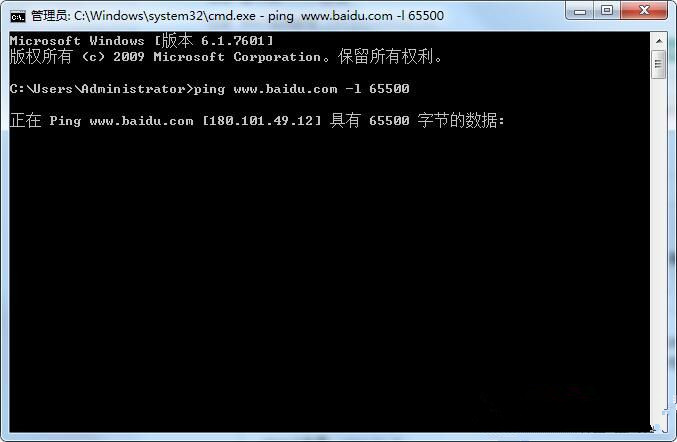
当网络出现延迟等问题,一般都会使用Ping命令来检测,通过Ping命令查看反回数据的时间来查看网络延迟、是否通畅等。Ping命令默认发的是32字节的数据包,那就有用户问了如何Ping大包?Ping大包命令是什么?下面一起来看看。具体教程:ping小包是:ping ip -tping大包是:ping ip -l 65500如:65500是包的最大值,可用来攻击,不过很多服务器是防大包的,所以不一定能ping成功哦。
很多小伙伴买了新电脑,却不知道电脑的主板型号如何查看。了解电脑的主板型号有助于我们更好的理解电脑,装配更合适电脑的软件。其实我们不必拆开电脑,只要适用鲁大师或者在运行框里输入指令就可以查看了,具体的步骤一起来看看吧。 快速查看电脑主板型号信息的步骤 第一种方法 1、首先打开命令运行窗,点击“开始”菜单,输入“DxDiag”即可,然后点击运行 2、接下来就会出现“DirectX诊断工具”,可以在里面查看到基本的信息了,包括主板型号 第二种方法 1、右击此电脑,点击管理 2、选择设备管理器。 3、右侧找到系统设备。 4、就可以查看主板型号了。 ...