
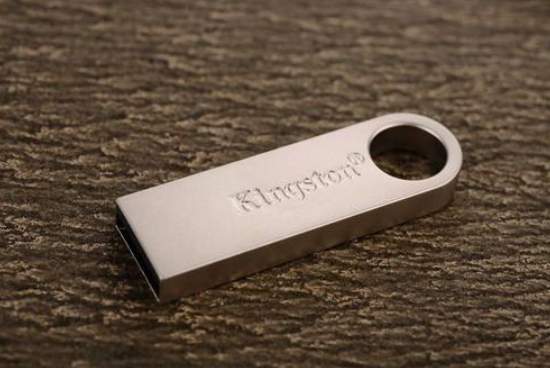
金士顿U盘是现在很多用户都在使用的U盘。最近有用户反馈自己使用金士顿U盘的时候,出现无法识别的情形,这时候应该怎么解决呢?今天小编就和大家分享下金士顿u盘无法识别的解决方法,一起来看看吧!金士顿u盘无法识别解决方法1、USB接口接触不良 换个usb接口试试。如果是台式机,最好使用机箱后面的usb接口。2、usb驱动问题 鼠标的右键点击桌面的“计算机”,然后在菜单中选择“设备管理器”。在“通用串行总线控制”中看usb驱动是否正常。如果有问题,就卸载再重装驱动。对于驱动,最简单的方法莫过于使用驱动精灵等第三方驱动安装、管理软件,省心省力。3、USB服务被禁用 很多第三方安全防护软件中都有这项设置,例如火绒、qq安全管家等,一般是在访问限制或是开机加速模块中,用户可以找找看。4、U盘故障 通常是由于U盘硬件故障引起...
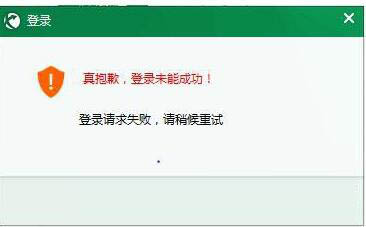
最近许多小伙伴在使用迅游加速器的时候都遇到了无法登录的问题,这是什么原因呢?其实想要解决这个问题十分的简单,下面小编就为大家带来迅游登录不上去的具体解决方法吧! 方法一: 1、网络邻居-右键属性(注意:对于Vista/Win7系统,请点击“网络和共享中心”左侧的“管理网络连接/更改适配器设置”)。 2、在本地连接-右键属性-互联网协议(TCP/IP4)属性中选择“使用以下DNS服务器地址”。 3、在“首选DNS服务器”中,网通/联通/电信用户填写“211.157.15.189”,外地或其他网络用户填写“8.8.8.8或8.8.4.4”。 方法二: 一、在迅游的快捷方式上点击右键,选择“打开文件的所在位置” 二、打开:dialConfig.ini文件 [d...
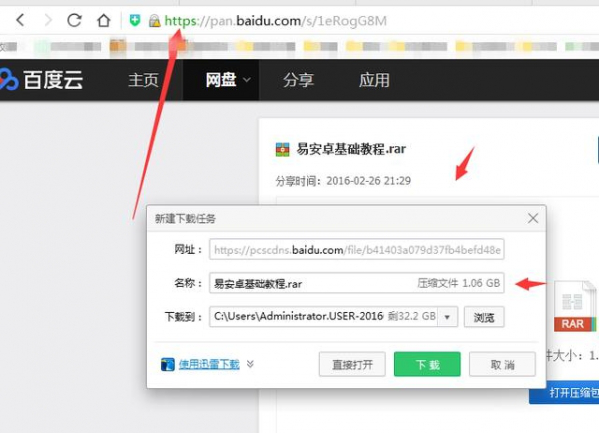
使用百度网盘的用户都有一个烦恼:百度网盘对免费用户都进行了下载限速,无论带宽多高,下载速度依然非常慢,非常浪费时间,但是有不想冲VIP,这该怎么办?下面小编就给大家带来了几种解决方法,希望对大家有帮助。 百度网盘下载速度慢解决方法 方法1、修改“https://” 这个方法实用而且简单,在下载百度网盘资源时调用迅雷下载,可以提高下载速度。但百度限制了大文件直接下载,可以用以下方法来解决。 1、使用360安全浏览器。 360极速浏览器、百度、搜狗等的极速模式(高速模式),在百度云盘下载地址前添加“https://”按 Enter 键回车访问即可。(这里的浏览器不限制,基本市面上的主流浏览器测试均可以) 2、然后再点击“下载”按钮就会发现可以直接打开迅雷下载大文件了,再也...
在使用电脑的时候,总会遇到各种奇奇怪怪的问题,就有用户疑问为什么有些用户登录的是本地账户,有些用户使用的是Microsoft账户登录呢?这两个有什么区别吗?下面小编就给大家分析分析。一、性质不同1、本地用户:本地用户是指在本地计算机上创建的Windows用户帐户。2、微软账户用户:微软账户用户是指在Active Directory目录服务中创建的用户帐户。二、访问不同1、本地用户:在本地用户帐户的安全上下文中运行的服务向远程服务器提供本地用户帐户的访问标记。2、微软账户用户:在微软账户用户的安全上下文中运行的服务向远程服务器提供2、微软账户用户:在的Kerberos票证。三、远程使用不同1、本地用户:如果在远程服务器上配置了匹配用户名和密码,则使用本地用户帐户的服务将能够访问同名帐户有权访问的远程服务器上的资源。虽然此...
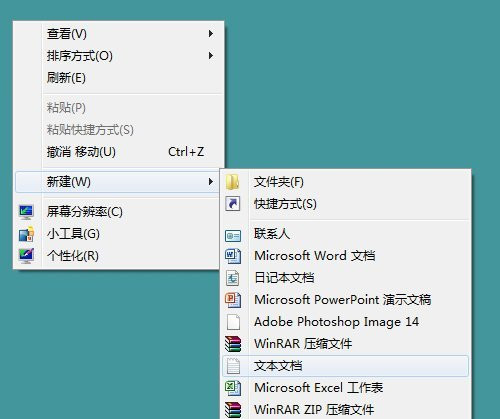
最近有用户跟小编反应说自己右击鼠标使用右键菜单时,会出现延迟的现象,总要等那么个几秒才可以。这该如何解决呢?下面针对这个问题,小编给大家带来了详细的解决方法,遇到同样问题的用户可以看看。 具体方法如下: 方法一: 1、首先桌面空白处鼠标右键选择新建-文本文档; 2、双击打开这个新建的文本文档,然后将以下的代码复制进去; Windows Registry Editor Version 5.00 [HKEY_CURRENT_USER\Control Panel\Mouse] “MouseHoverTime”=“100” [HKEY_LOCAL_MACHINE\SYSTEM\CurrentControlSet\Control\SecurePipeServers\winreg] “RemoteRegAccess”=dword:00000...
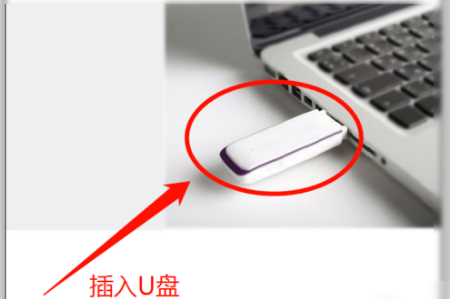
联想电脑也需要重装系统,所有电脑在出现问题都需要重装系统。有人重装过系统,有人没有重装过系统,不管是哪一类人群。在使用U盘重装系统的时候点击F12U盘启动却没有反应,这该怎么办呢?重装电脑出现了问题还有可能会导致电脑出现更多的问题。 具体步骤: 1、没有关机插入U盘就会导致联想笔记本按f12没有u盘启动,笔记本需要先关机插入U盘后再按F2按键进入BIOS菜单; 2、当按F2键进入bios后,找到并用键盘“←→”左右方向键移动到“Advanced-SATA Mode”; 3、然后按Enter回车键,再按键盘的“↑↓”上下方向键选择ATA。此次操作是将硬盘模式修改为ATA模式,为的是防止在安装过程中出现蓝屏。 4、选择好ATA模式后,按键盘上的F10键进行保存设置并...