
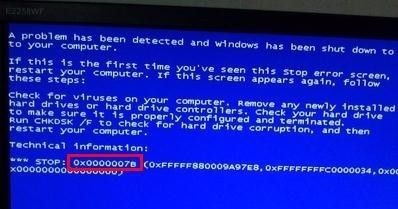
很多小伙伴在电脑上操作的时候很多时候都遇到了0x000007b蓝屏的情况,所以下面就给你们带来了0x000007b蓝屏修复方法,快来一起看看解决方法吧。 启动无限蓝屏0x000007b怎么修复: 方法一: 1、先强制重启电脑,等待开机画面出现后按下快捷键“F12”进入bios系统中。 2、进入bios启动项设置界面,用方向键将光标移动到“advanced”。 3、然后再次选择“SATA Configuration”并按下回车键进行确认。 4、之后会出现一个选择窗口,通过方向键选择“AHCI”模式,并按下回车执行。 5、最后按下F10保存,随后进行重启当电脑重启完后进入系统加载界面即可。 方法二: 1、如果我们我们更改玩硬盘模式,还是会遇到蓝屏...
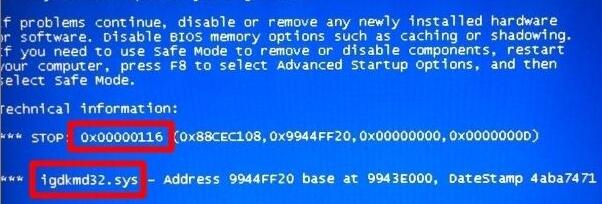
蓝屏是我们在使用电脑过程中经常遇到的问题,但是遇到蓝屏不要着急,了解问题之后去解决问题。就有用户反映自己遇到蓝屏代码0x00000116,这该如何解决?下面我们就一起来看看解决方法吧。 方法一: 1、需要先重启电脑,看看能不能进入系统,进不去就再重启电脑。 2、然后在开机的时候按住键盘“F8”,进入高级选项菜单,在其中选择进入“安全模式”。 3、进入安全模式,按下键盘“win+r”打开运行,输入“devmgmt.msc”回车确定。 4、然后在其中展开显示适配器,右键选中下面的设备,选择“卸载设备”。 5、卸载完成后,重启电脑,系统会自动安装合适的驱动,就可以正常进入系统了。 方法二: 1、如果我们卸...
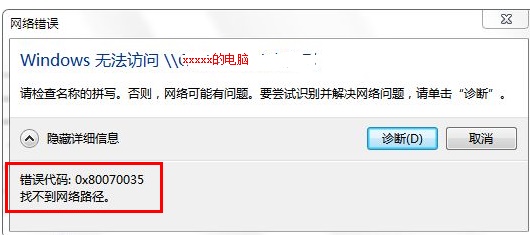
有时候在使用Win10电脑连接网络的时候,会突然碰到提示错误代码0x80070035找不到网络路径的情况,那么如果有碰到0x801c004d这个错误代码应该怎么办呢?下面就和小编一起来看看有什么解决办法吧。 0x80070035错误代码解决办法 方法一 1、我们先单击“网络”,“打开网络和Internet设置”。 2、接着我们选择下“网络和共享中心”。 3、接着我们选择“更改高级共享设置”。 4、接着我们勾选“启用共享以便可以访问网络的用户读取公用文件夹中的文件”。 5、到了“网络和共享中心”,我们直接单击“宽带连接”。 6、接着选择“属性”。 7、我们接着选择“网络”,勾选“...
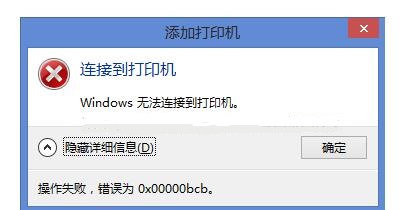
近有的用户在使用打印机打印文件的时候,出现了错误代码0x00000bcb,共享打印机无法连接的问题,这可能是因为没有正常添加打印机的问题,大家可以尝试使用下面的方法进行解决。 0x00000bcb共享打印机无法连接怎么办: 方法一: 1、首先我们进入搜索界面,搜索并打开“控制面板” 2、点击硬件和声音下方的“查看设备和打印机” 3、然后点击最上方一栏中的“添加打印机”再点击“下一步” 4、接着系统会自动为你寻找打印机,并安装必要文件,安装完成后就可以使用打印机了。 方法二: 1、要是还用不了打印机可能是因为安装了更新补丁。 2、依旧是在控制面板中,点击程序下方的“卸载程序...
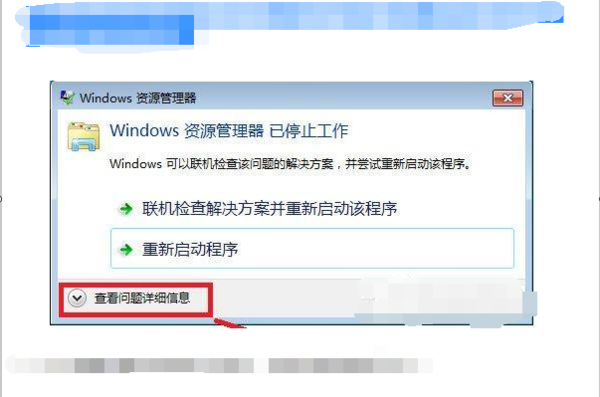
资源管理器是windows电脑重要软件服务,最近有用户反映他的电脑开机总是提示资源管理器已停止工作的情况,导致电脑很多功能出现问题,下面带来电脑资源管理器已停止工作的解决方法分享。 windows资源管理器已停止工作的解决方法 1、点击问题弹窗的查看问题详细信息。 2、可以在问题详情中看到故障模块名称。 3、打开运行窗口,输入cmd命令,点击确定。 4、输入dir c:\kishmpg64.dll /s,找到文件目录。 5、按照地址打开文件夹。 6、粉碎该错误文件即可。 以上就是windows资源管理器已停止工作的解决方法分享。
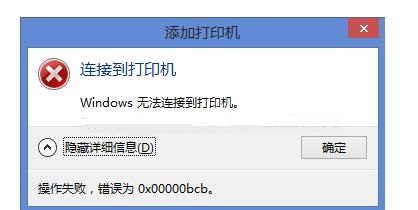
0x00000bcb共享打印机无法连接怎么办?最近有用户在使用打印机打印文件的时候,出现了错误代码0x00000bcb,且共享打印机无法连接的问题,这可能是因为没有正常添加打印机的问题,这里小编为大家带来几种解决方法,快来看看吧! 0x00000bcb共享打印机无法连接解决方法 方法一: 1、首先我们进入搜索界面,搜索并打开“控制面板”。 2、点击硬件和声音下方的“查看设备和打印机”。 3、然后点击最上方一栏中的“添加打印机”再点击“下一步”。 4、接着系统会自动为你寻找打印机,并安装必要文件,安装完成后就可以使用打印机了。 方法二: 1、要是还用不了打印机可能是因为安装了更新补丁。 ...